

マスクエディターは ComfyUI に組み込まれたツールで、外部画像編集ソフトを使わずに画像上で直接マスクを作成・編集できます。複数の描画ツール、レイヤー管理、元に戻す/やり直し、キャンバス変換、GPU アクセラレーションによるブラシ描画をサポートしています。Documentation Index
Fetch the complete documentation index at: https://dripart-docs-cloud-mcp-partner-generate-oauth.mintlify.app/llms.txt
Use this file to discover all available pages before exploring further.
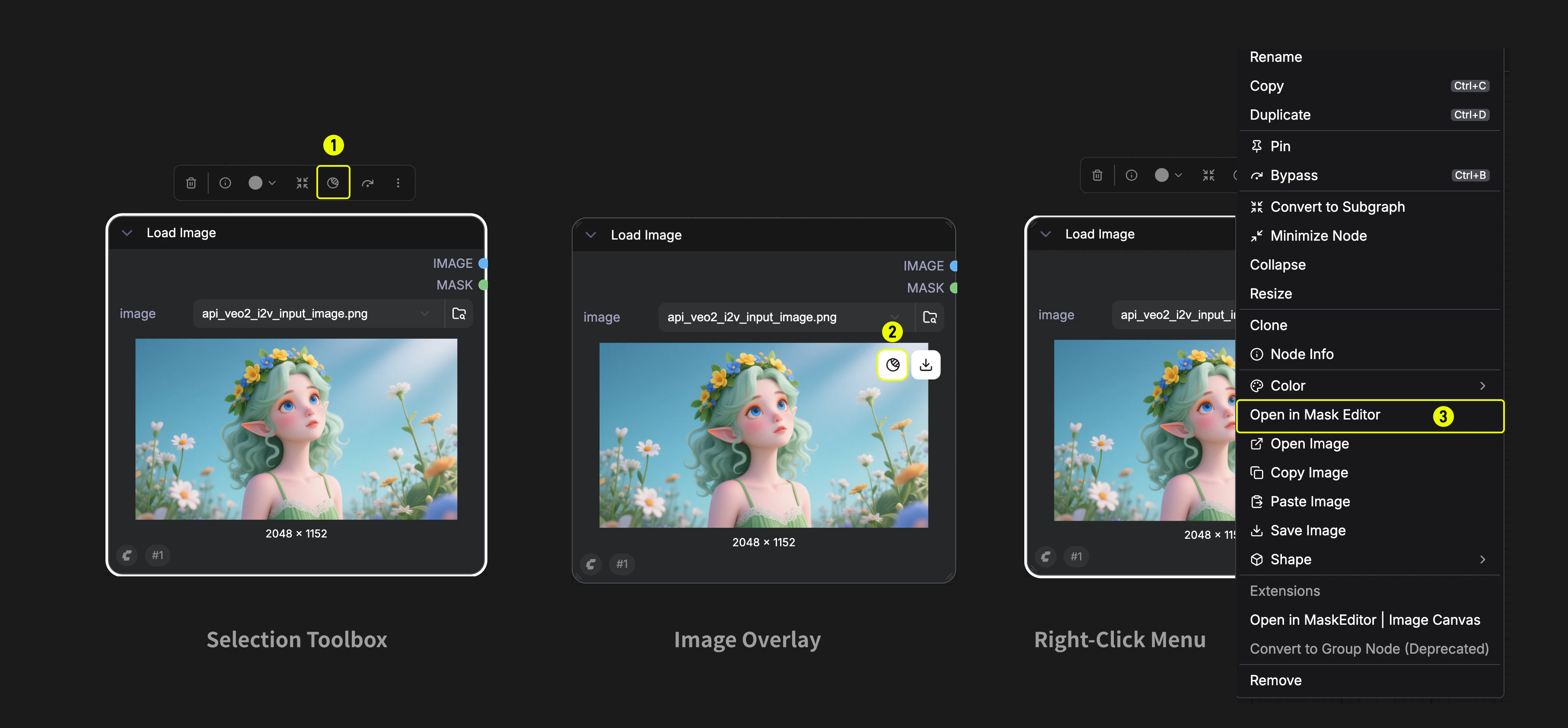
開き方
マスクエディターを開くには 3 つの方法があります:- 選択ツールバー — Load Image ノードを選択し、ノード上部の選択ツールバーにある Mask アイコンボタンをクリックします。
- 画像オーバーレイ — 画像プレビュー(ギャラリーモード)にマウスを乗せ、左上に表示される「Edit or mask image」ボタン(mask アイコン)をクリックします。
- 右クリックメニュー — Load Image ノードを右クリックし、メニューから「マスクエディタで開く」を選択します。
マスクエディターはグラフモードとアプリモードの両方で使用できます。
インターフェース概要
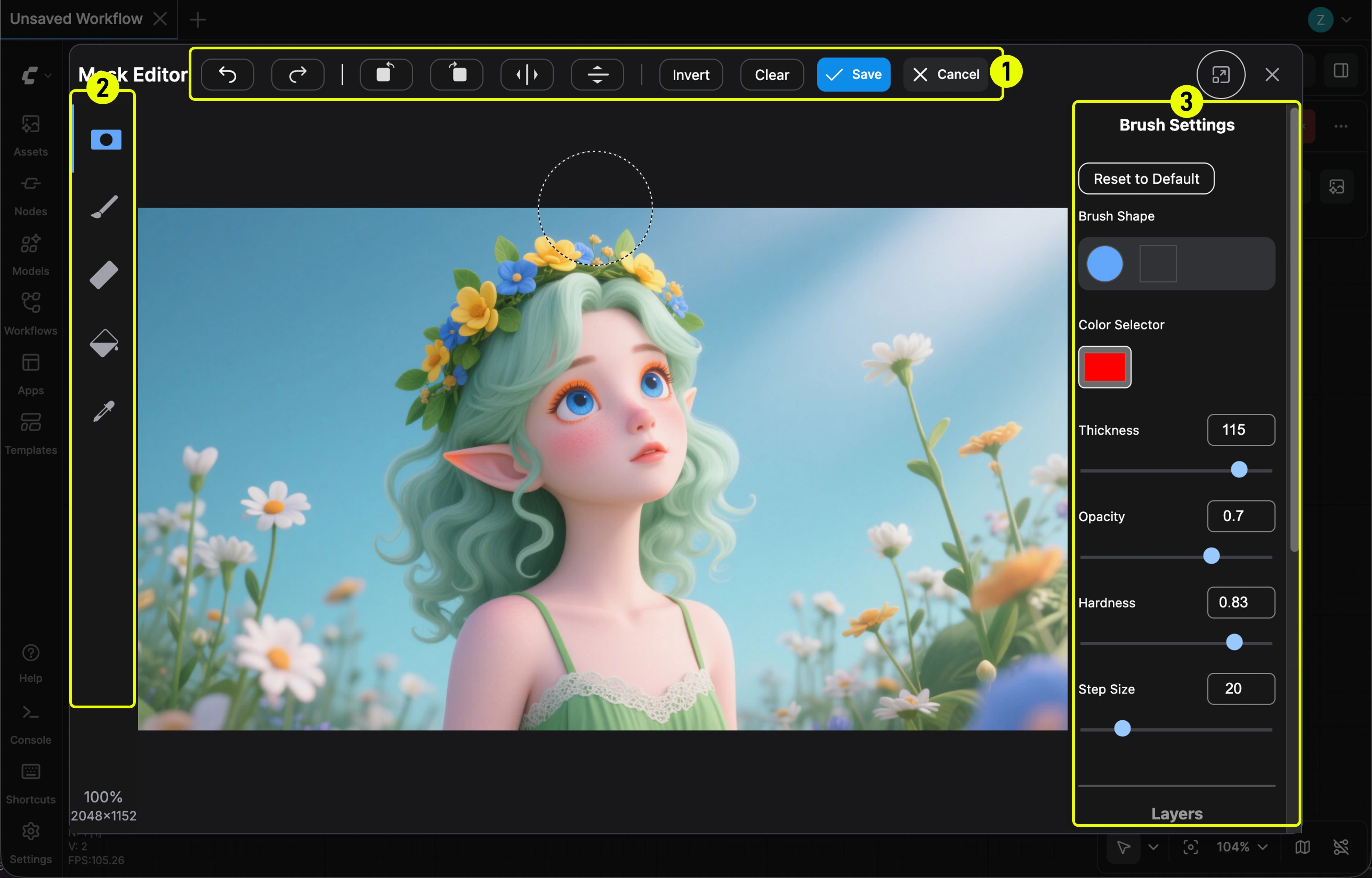
| # | エリア | 位置 | 説明 |
|---|---|---|---|
| 1 | トップバー | 上部 | 元に戻す/やり直し、キャンバス変換、反転/クリア、保存/キャンセル |
| 2 | ツールパネル | 左側 | ツール選択とズーム情報 |
| — | キャンバスエリア | 中央 | 描画・編集を行うメインキャンバスエリア |
| 3 | サイドパネル | 右側 | ツール固有の設定とレイヤーコントロール |
ツール
左側のツールパネルには 5 つのツールがあります。ツールを選択すると、右側パネルに対応する設定が表示されます。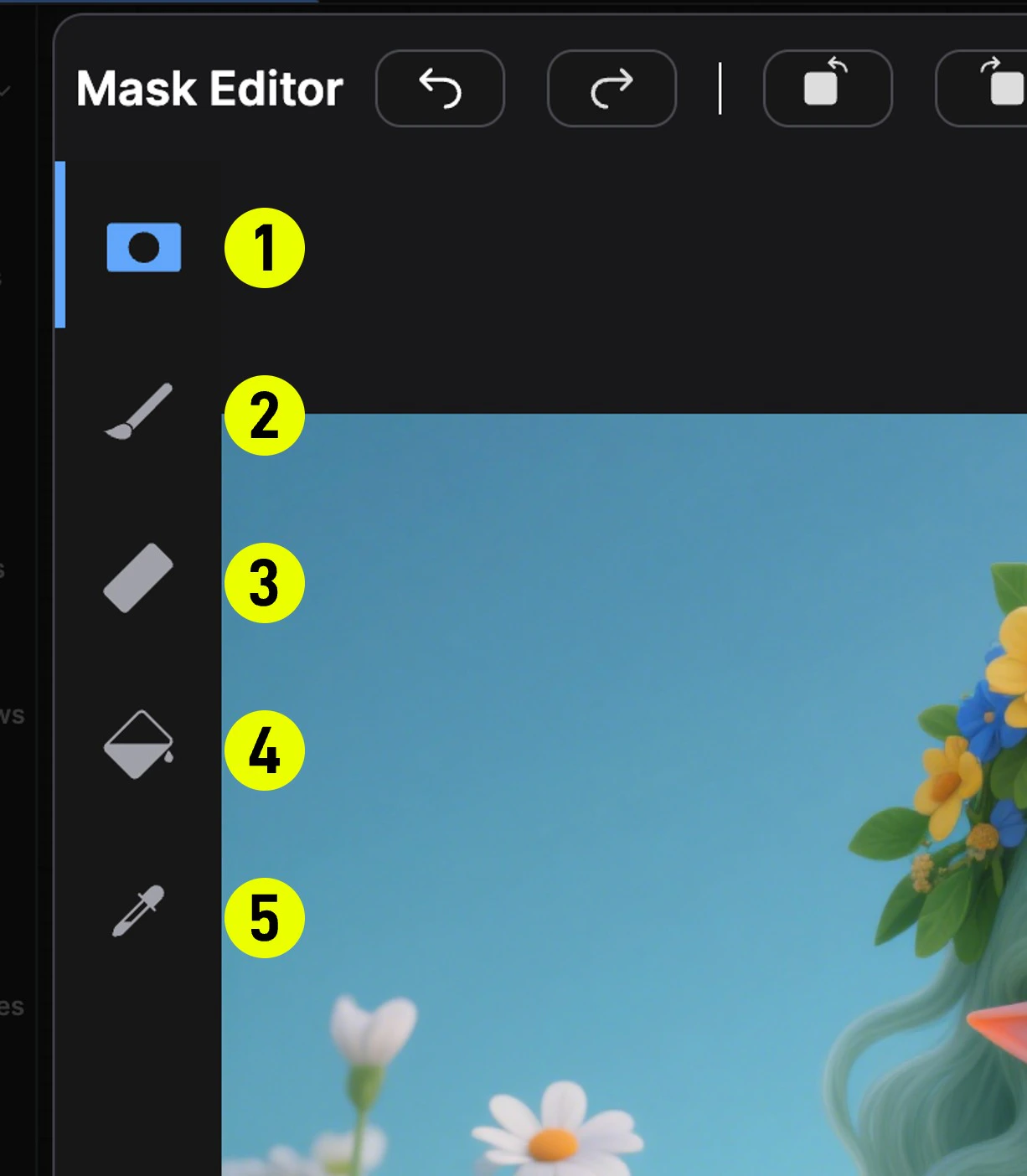
| # | ツール | レイヤー | 説明 |
|---|---|---|---|
| 1 | Mask Pen | マスクレイヤー | マスク描画の主要ツール。左クリック+ドラッグで画像上にマスクを描きます。 |
| 2 | Paint Pen | ペイントレイヤー(RGB) | 画像の RGB レイヤーに直接描画します。インペイントやベース画像の修正に便利です。 |
| 3 | Eraser | マスクレイヤー / ペイントレイヤー | 既存のマスクやペイントレイヤーの一部を消去します。 |
| 4 | Paint Bucket | マスクレイヤー | 色の類似性に基づく塗りつぶしツール。ピクセルをクリックすると接続領域にマスクを塗りつぶします。マスク済み領域をクリックするとマスクを消去します。許容値(Tolerance)で塗りつぶしの広がりを制御します。 |
| 5 | Color Select | マスクレイヤー | ターゲット色に一致する全ピクセルを選択的にマスクします。高度なマッチングアルゴリズム(Simple / HSL / LAB)に対応。 |
TopBar 操作
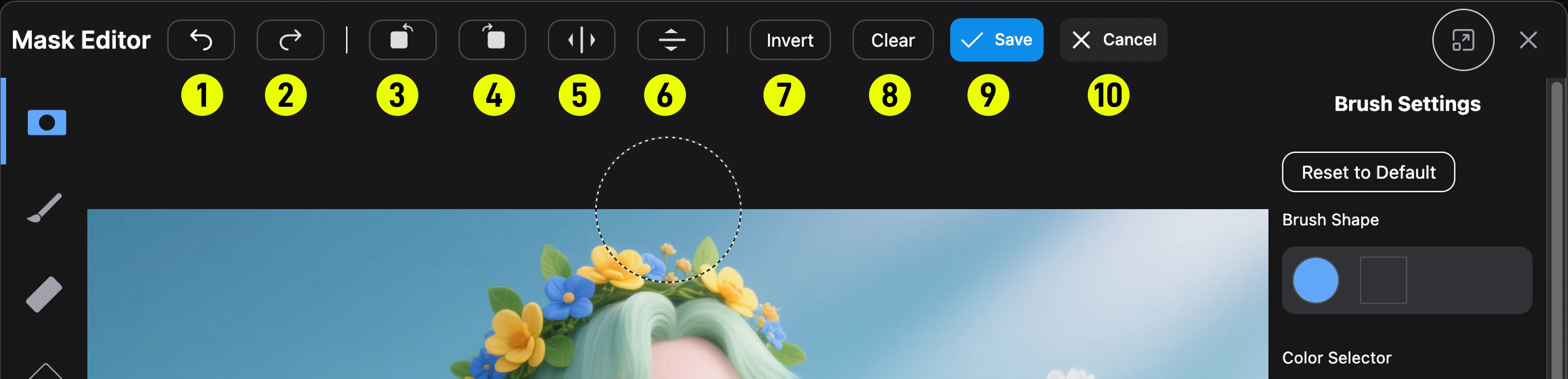
| # | 操作 | 説明 |
|---|---|---|
| 1 | 元に戻す(Ctrl+Z) | 最後の操作を元に戻す |
| 2 | やり直し(Ctrl+Shift+Z / Ctrl+Y) | 元に戻した操作をやり直す |
| 3 | 左に回転 | 全レイヤーを反時計回りに 90° 回転 |
| 4 | 右に回転 | 全レイヤーを時計回りに 90° 回転 |
| 5 | 左右反転 | 全レイヤーを水平反転 |
| 6 | 上下反転 | 全レイヤーを垂直反転 |
| 7 | 反転 | マスクを反転(黒 ↔ 白) |
| 8 | クリア | マスク全体をクリア |
| 9 | 保存 | マスクを保存してエディターを閉じる |
| 10 | キャンセル | 保存せずにエディターを閉じる |
注:回転と反転操作は 3 つのレイヤー(マスク、ペイント、ベース画像)すべてに同時に適用されます。変換後に GPU テクスチャが再作成されます。
レイヤー
右側パネル下部の レイヤー セクションでは、各レイヤーの表示/非表示を個別に切り替えられます:- マスクレイヤー:マスクオーバーレイ。マスク不透明度とマスク合成オプションを調整可能:
黒— マスクを黒のオーバーレイとして表示白— マスクを白のオーバーレイとして表示ネガティブ— マスクを反転表示
- ペイントレイヤー:RGB ペイントレイヤー(Paint Pen 使用時に表示)
- ベース画像レイヤー:元のソース画像
ブラシ設定
ブラシベースのツール(Mask Pen、Paint Pen、Eraser)がアクティブな場合、サイドパネルにブラシ設定が表示されます:| 設定 | 範囲 | 説明 |
|---|---|---|
| ブラシ形状 | Arc / Rect | 丸ブラシまたは四角ブラシ |
| カラーピッカー | 任意の 16 進色 | ペイント色(Paint Pen 用)またはマスク色 |
| 太さ | 1–250 | ブラシ直径(ピクセル) |
| 不透明度 | 0–1 | ブラシストロークの透明度 |
| 硬さ | 0–1 | エッジの柔らかさ。1 = 硬いエッジ、0 = 非常に柔らかい |
| ステップサイズ | 1–100 | ブラシの打点間隔。値が低いほど滑らかなストローク |
キャンバス操作とショートカット
| ショートカット | 操作 |
|---|---|
| Space + ドラッグ | キャンバスのパン |
| Ctrl + スクロール | ズームイン/アウト |
| ズーム%をクリック | ズームを 100% にリセット |
| Ctrl + Z | 元に戻す |
| Ctrl + Shift + Z または Ctrl + Y | やり直し |
| Alt + 右クリック + ドラッグ | ブラシ調整:左右でサイズ、上下で硬さを変更 |
設定
ComfyUI の設定パネルで、以下のマスクエディターオプションを設定できます:| 設定 | カテゴリー | デフォルト | 説明 |
|---|---|---|---|
| Brush adjustment speed multiplier | Mask Editor → Brush Adjustment → Sensitivity | 1.0 (0.1–2.0) | Alt+右クリックドラッグ時のブラシサイズ・硬さ変更速度。値が大きいほど速い |
| Lock brush adjustment to dominant axis | Mask Editor → Brush Adjustment → Use Dominant Axis | オン | 有効にすると、移動の主軸方向に応じてサイズまたは硬さのみが調整される |
動画チュートリアル
注:この動画は旧バージョンのマスクエディター(Nodes 1.0 UI)を示しており、ブラシサイズ調整とマスクプレビュー作成の基本フローをデモンストレーションしています。現在のバージョンでも基本的なワークフローは同じです。