

遮罩编辑器是 ComfyUI 内置的一个实用工具,让你可以直接在图像上创建和编辑遮罩,无需借助外部图像编辑软件。它支持多种绘图工具、图层管理、撤回/重做、画布变换以及 GPU 加速的笔刷渲染。Documentation Index
Fetch the complete documentation index at: https://dripart-docs-cloud-mcp-partner-generate-oauth.mintlify.app/llms.txt
Use this file to discover all available pages before exploring further.
如何打开
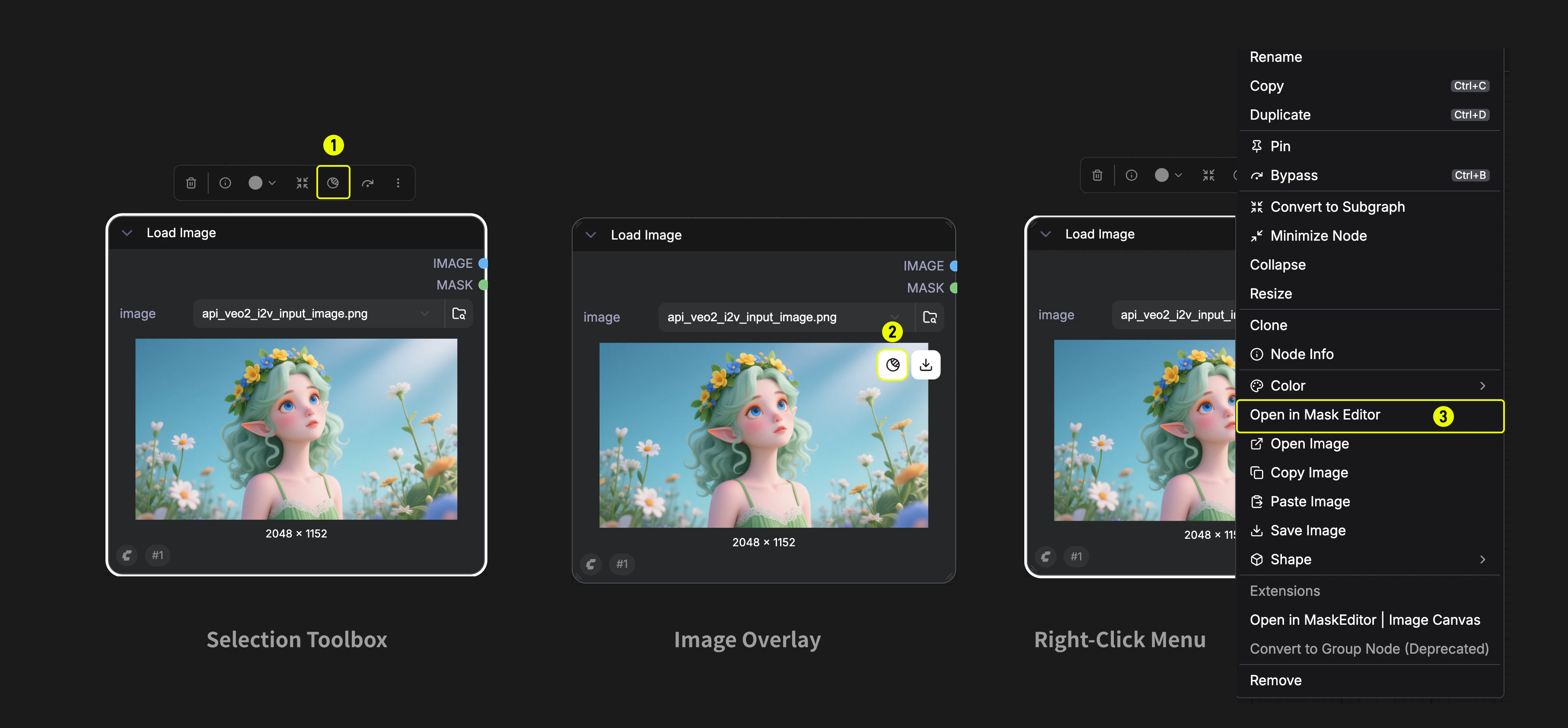
有三种方式可以打开遮罩编辑器:- 选择工具栏 — 选中一个 Load Image 节点,然后点击节点上方选择工具栏中的 Mask 图标按钮。
- 图像叠加层 — 悬停在图像预览(gallery 模式)上,点击左上角出现的「Edit or mask image」按钮(mask 图标)。
- 右键菜单 — 右键点击 Load Image 节点,从菜单中选择「在蒙版编辑器中打开」。
遮罩编辑器在图形模式和应用模式下均可使用。
界面概览
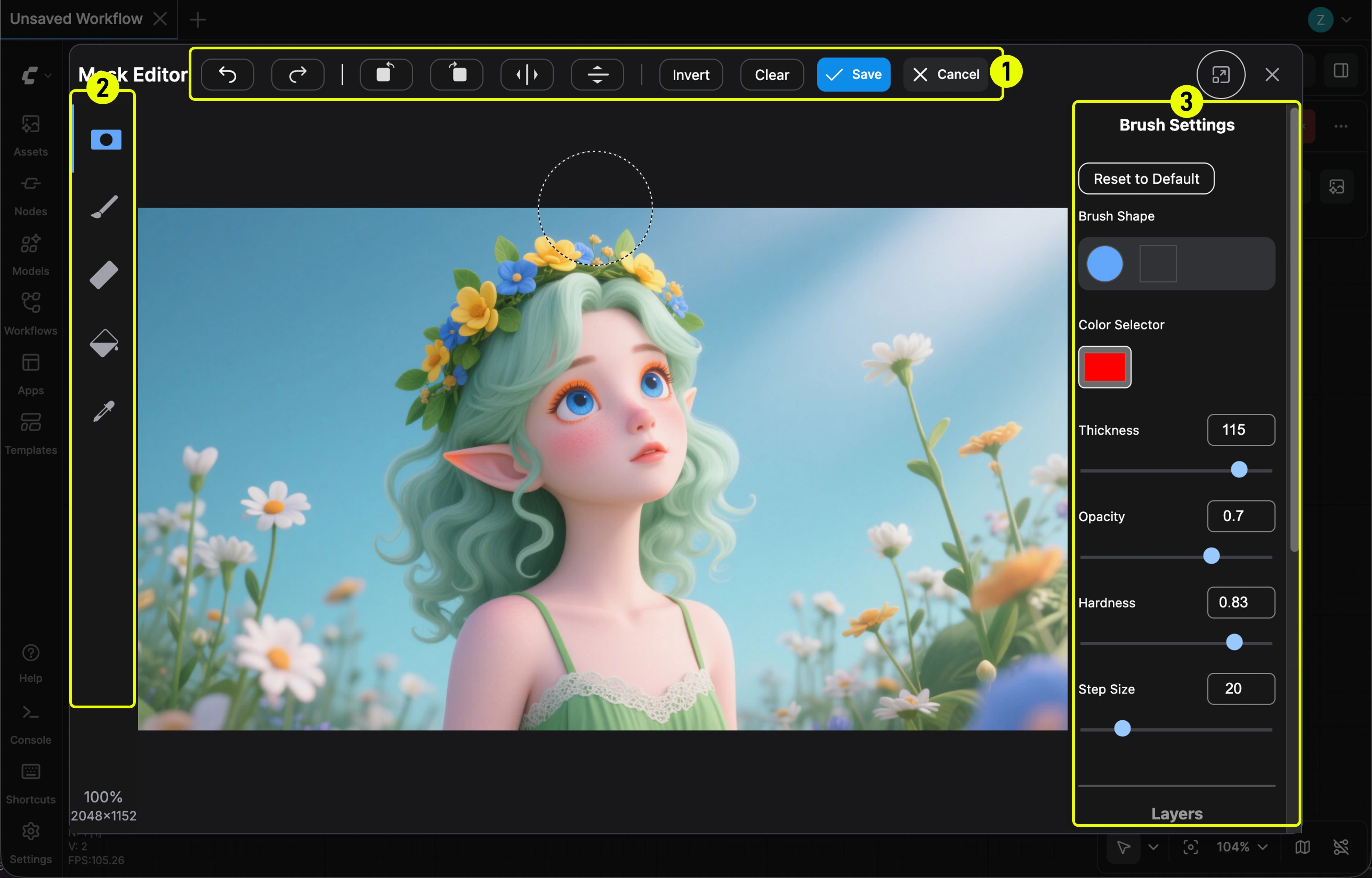
| # | 区域 | 位置 | 说明 |
|---|---|---|---|
| 1 | 顶部栏 | 顶部 | 标题栏,包含撤回/重做、画布变换、反转/清除、保存/取消 |
| 2 | 工具面板 | 左侧 | 工具选择和缩放信息 |
| — | 画布区域 | 中央 | 主画布区域,用于绘制和编辑 |
| 3 | 侧边面板 | 右侧 | 工具专属设置和图层控制 |
工具
左侧工具面板提供了五种工具。选择工具激活后,右侧面板会显示对应的设置项。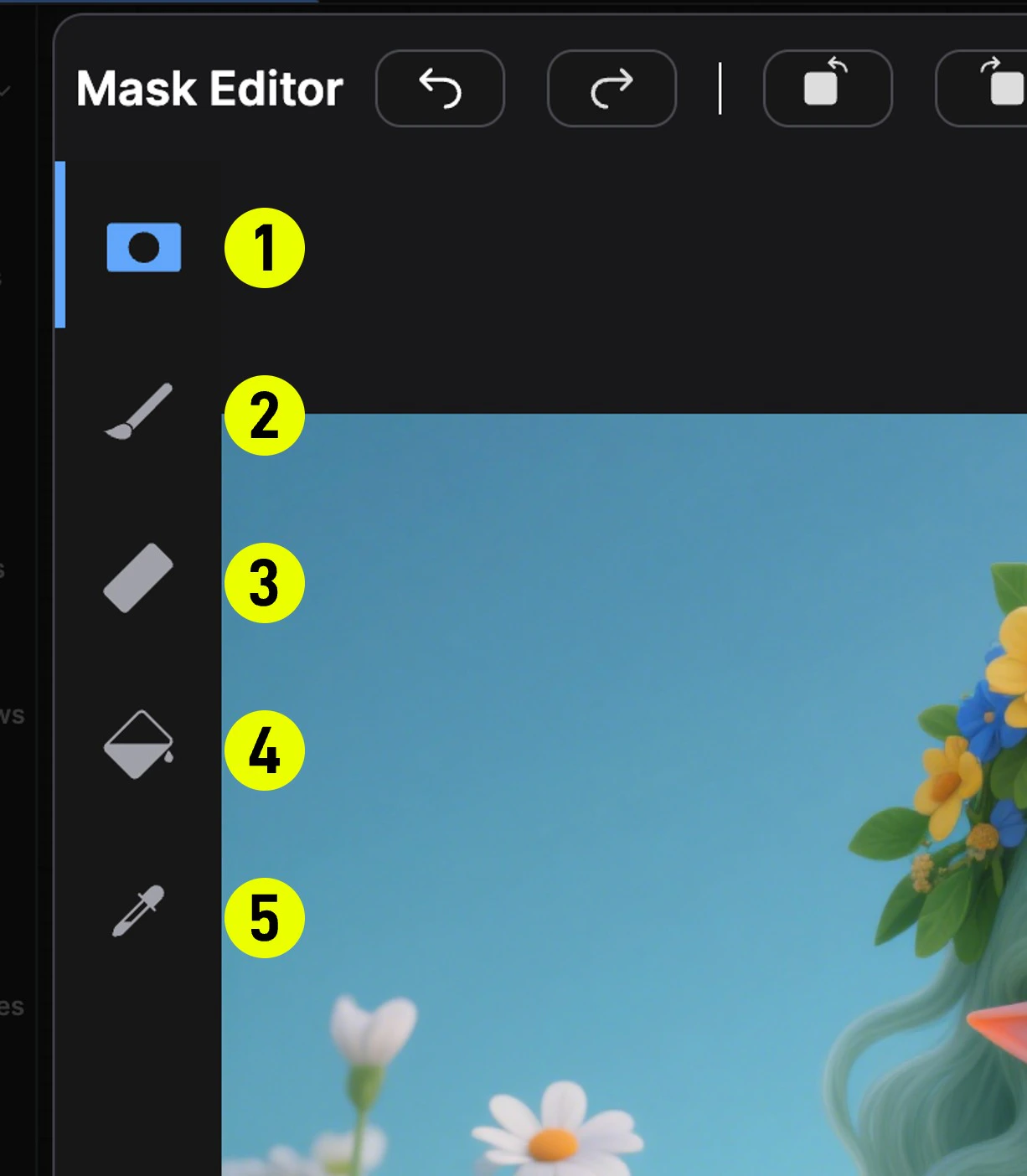
| # | 工具 | 图层 | 说明 |
|---|---|---|---|
| 1 | Mask Pen | 遮罩层 | 主要遮罩绘制工具。左键拖拽在图像上绘制遮罩。 |
| 2 | Paint Pen | 绘画层(RGB) | 直接在图像的 RGB 层上绘制。适用于局部重绘或原图修补。 |
| 3 | Eraser | 遮罩层 / 绘画层 | 擦除已有遮罩或绘画层的部分内容。 |
| 4 | Paint Bucket | 遮罩层 | 基于颜色相似性的洪水填充工具。点击像素填充连通区域创建遮罩;点击已有遮罩的区域则擦除遮罩。阈值(Tolerance)控制填充扩散范围。 |
| 5 | Color Select | 遮罩层 | 选择性地遮罩与目标颜色匹配的所有像素,支持高级匹配算法(Simple / HSL / LAB)。 |
TopBar 操作
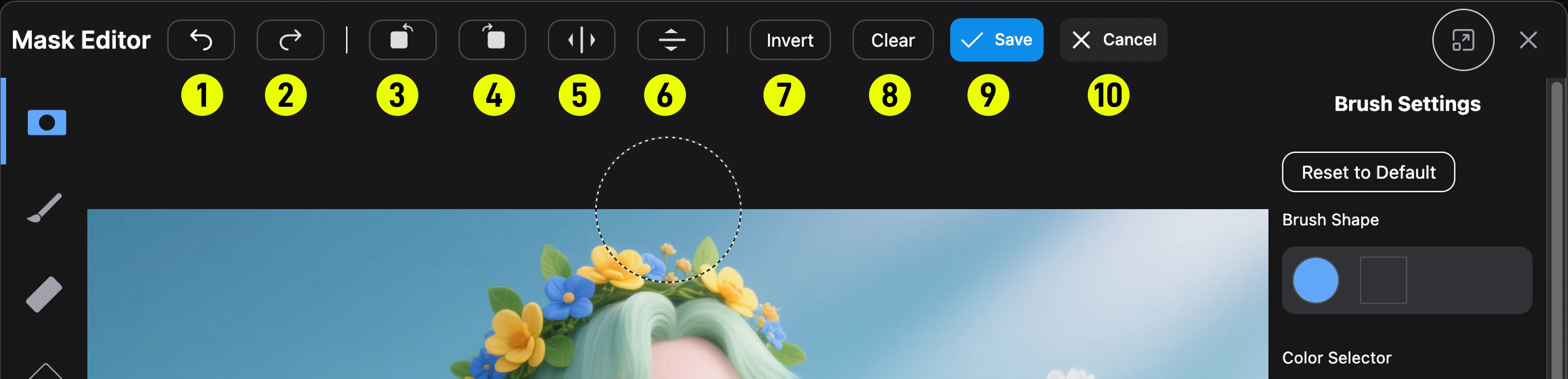
| # | 操作 | 说明 |
|---|---|---|
| 1 | 撤回(Ctrl+Z) | 撤回上一步操作 |
| 2 | 重做(Ctrl+Shift+Z / Ctrl+Y) | 重做被撤回的操作 |
| 3 | 向左旋转 | 将所有图层逆时针旋转 90° |
| 4 | 向右旋转 | 将所有图层顺时针旋转 90° |
| 5 | 水平翻转 | 水平翻转所有图层 |
| 6 | 垂直翻转 | 垂直翻转所有图层 |
| 7 | 反转 | 反转遮罩(黑白互换) |
| 8 | 清除 | 清除整个遮罩 |
| 9 | 保存 | 保存遮罩并关闭编辑器 |
| 10 | 取消 | 关闭编辑器,不保存 |
注意:旋转和翻转操作会同时影响所有三个图层(遮罩层、绘画层和原图层)。GPU 加速纹理会在变换后重新创建。
图层
右侧面板底部包含 图层 区域,可以独立控制每个图层的显示/隐藏:- 遮罩层:遮罩叠加层。可调整遮罩不透明度和遮罩混合设置:
黑— 遮罩以黑色叠加显示白— 遮罩以白色叠加显示负面— 反转遮罩渲染
- 绘画层:RGB 绘画层(使用 Paint Pen 时可见)
- 基础图像层:原始源图像
笔刷设置
当基于笔刷的工具(Mask Pen、Paint Pen 或 Eraser)激活时,侧边面板显示笔刷设置:| 设置项 | 范围 | 说明 |
|---|---|---|
| 笔刷形状 | Arc / Rect | 圆形笔刷或方形笔刷 |
| 色彩选取 | 任意十六进制颜色 | 绘制颜色(Paint Pen 用)或遮罩颜色 |
| 厚度 | 1–250 | 画笔直径(像素) |
| 不透明度 | 0–1 | 画笔笔触透明度 |
| 硬度 | 0–1 | 边缘柔和度。1 = 硬边缘,0 = 非常柔和 |
| 间距 | 1–100 | 画笔点之间的间距。值越低笔触越平滑 |
画布导航与快捷键
| 快捷键 | 操作 |
|---|---|
| Space + 拖拽 | 平移画布 |
| Ctrl + 滚轮 | 放大/缩小 |
| 点击缩放百分比 | 将缩放重置为 100% |
| Ctrl + Z | 撤回 |
| Ctrl + Shift + Z 或 Ctrl + Y | 重做 |
| Alt + 右键拖拽 | 调整笔刷:左右改变大小,上下改变硬度 |
设置
在 ComfyUI 的设置面板中,可以配置以下遮罩编辑器选项:| 设置项 | 分类 | 默认值 | 说明 |
|---|---|---|---|
| Brush adjustment speed multiplier | Mask Editor → Brush Adjustment → Sensitivity | 1.0 (0.1–2.0) | 控制 Alt+右键拖拽调整笔刷时的速度,值越大变化越快 |
| Lock brush adjustment to dominant axis | Mask Editor → Brush Adjustment → Use Dominant Axis | 开启 | 开启后,调整仅基于移动的主轴方向影响大小或硬度 |
演示视频
说明:该视频展示的是旧版遮罩编辑器(Nodes 1.0 UI),演示了笔刷粗细调整和遮罩预览创建的基本流程。当前版本的核心工作流与此相同。